博客

  • helloGPT 用了这么久值不值得

    helloGPT 用了这么久值不值得

    长期使用HelloGPT是否“值得”,答案要看你的需求。如果你常常需要多语种、跨平台、实时和多模态(文本、语音、图片)翻译,并且希望在日常沟通和工作流程中节省时间、提高效率,那么它很可能是值得长期投入的工具;但如果你的工作高度依赖行业术语的极致准确、或对数据隐私与审计有严格要求,则需要权衡或补充人工后编辑、行业定制或本地化部署。下面我把评估方法、实际体验要点、对比与使用建议都拆开说清楚,方便你按场景决策。

    helloGPT 用了这么久值不值得

    helloGPT 用了这么久值不值得

    先说评估标准:我用什么角度判断“值不值得”

    要不要长期用一款翻译工具,别只看一句“翻译好不好”。按费曼法把问题拆成可衡量的几个维度:

    • 功能覆盖:文本、语音、图片、批量、API、跨平台消息整合这些它都支持吗?
    • 翻译质量:准确度(术语对)、流畅度(自然语言)、上下文保持能力。
    • 速度与稳定性:延迟、并发能力、离线或断网时的表现。
    • 隐私与合规:是否有本地部署、数据加密、日志控制与合规证书。
    • 成本:订阅费、API调用费、增值功能费用、人工后编辑成本。
    • 扩展性与生态:支持自定义词库、术语表、团队协作、第三方集成。
    • 客户支持与更新频率:遇到问题能否得到及时响应与功能迭代。

    把这些维度量化,做一个个人或企业的“决定表”

    你可以给每项打分(0–5),然后设置一个阈值(比如总分≥28/35就长期使用)。别忘了把“人工后处理成本”也算进去——工具越自动,后期人工修改的工时就越少。

    HelloGPT(或LookWorldPro/HelloWorld)功能与现实表现解读

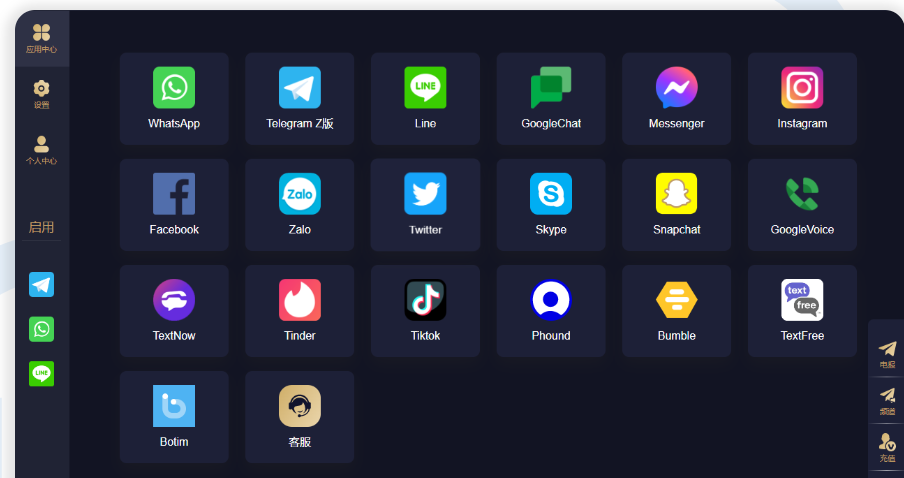
    根据你的描述,这款产品集成了文本、语音、图片识别翻译以及多平台消息整合,并号称支持200+语言互译。把“宣传内容”拆出来,实际体验时重点关注这些点:

    1) 文本翻译:准确 vs. 自然

    文本翻译分两件事:把字面意思翻对(准确),和把话说得像本地人(自然)。大多数通用AI翻译在日常对话、旅游或者电商商品描述上表现不错,但在法律、医学、专利、科研等领域,术语与表达需要行业知识,仍然建议做术语表或后编辑。

    2) 语音翻译:实时性与识别率

    语音翻译的效果取决于两个环节:语音识别(ASR)和机器翻译(MT)。嘈杂环境、方言、行话会降低识别率。实战建议是:在重要场合(商务谈判、学术会议)配备耳机/麦克风、开启降噪、并事先上传关键词或会议资料。

    3) 图片识别翻译(OCR + MT)

    对拍照类翻译(菜单、路标、包装)很方便,但遇到复杂布局、手写体或低分辨率时容易出错。拍摄时尽量对齐、补光、裁剪重点文字可大幅提升准确率。

    4) 多平台消息整合

    如果你要同时管理电商平台、社媒、客户消息箱,这个功能能节省大量切换时间。但注意:消息池如果自动翻译再发出去,可能会错失语气调整与品牌风格,一般用于客服初步筛选,重要回复仍需人工润色。

    谁最适合长期使用它?(场景清单)

    • 跨境电商从业者:高频产品描述、客户消息、多语客服,提升效率明显;需维护术语库与常见回复模板。
    • 国际商务人士:日常邮件、会议纪要、口语交流很有帮助;关键合同建议双向核对并请专业翻译把关。
    • 海外旅行者:便捷、即时、足够用;别把复杂医疗或法律建议全盘依赖机器翻译。
    • 语言学习者:作为练习和即时反馈工具好用,但要结合原文阅读与听力训练,避免过度依赖。
    • 学术与技术用户:可作为初稿理解工具,发表或引用前请专业翻译或同行校对。

    与主流替代品的对比(简要)

    维度 HelloGPT Google Translate DeepL Microsoft Translator
    语言覆盖 据称200+,覆盖广 200+,覆盖广 语言少于前两者,侧重欧洲语系 高,企业集成良好
    口语/语音 集成语音/实时翻译,适合会话 实时与离线均支持 语音支持在增强中 企业级语音与会议插件
    专业术语处理 支持自定义词库更好 普适,但需术语表配合 在欧洲语系专业文本上表现优 企业定制和API强
    隐私/本地化部署 视供应商提供方案,可能有企业版 可选企业隐私方案 提供API与本地化选项 Azure生态支持企业合规

    实操技巧:把翻译效果变得更靠谱

    • 提供上下文:翻译前上传相关段落、背景信息或角色设定,模型会更连贯。
    • 建立术语表和风格指南:电商和品牌沟通尤其需要一致性。
    • 分段与简化句子:过长的复合句更易出错,先分句再翻译、最后合并。
    • 用“人+机”工作流:机器做初稿,人做审校,效率和准确率兼顾。
    • 批量翻译前做小样本测试:不同类别(技术/营销/法律)各抽2–5条,评估后再全量翻译。

    提示词与设置的具体范例(示范式)

    在需要特定口吻时,可以明确写在提示里:例如“把以下商品描述翻译成自然、简洁的美式英文,保留品牌名和技术参数,语气亲切但专业。”这种指令能明显提升结果的实用性。

    成本考量与ROI估算

    长期使用要算清楚三块钱:订阅/服务费、API调用费、人工后编辑与管理成本。举个简单模板:

    费用项 示例单价 月消耗 备注
    订阅费 ¥/月 基础功能或企业版差异大
    API调用 按字符/分钟计 批量翻译成本需估算流量
    人工后编辑 ¥/千字 行业文本费用高
    总成本 对比人工完全翻译的成本,计算节省率

    如果翻译工具能把人工工时减少50%且质量可接受,那么ROI通常很快就能正向。

    隐私、合规与风险控制(重要)

    说到长期使用,一个老生常谈但必须正视的问题:数据安全。这里要关注三点:

    • 是否能选择企业私有云或本地部署;
    • 传输与存储是否加密、是否保留请求日志;
    • 是否有合规认证(比如ISO、GDPR相应条款)或签署DPA/NDA的能力。

    对于涉及客户隐私或敏感合同的文本,最好使用企业版或本地化解决方案,或在发送前把个人标识信息脱敏。

    常见问题与快速应对(FAQ)

    • Q:翻译总有奇怪的词,怎么办?
      A:建立术语表、在提示里明确“不翻译品牌名/保留货号”。
    • Q:语音翻译卡顿或识别错词?
      A:检查网络、使用高质量麦克风、提高采样率或转成文本再翻译。
    • Q:系统把敏感数据传到云了,如何限制?
      A:开启最小化日志、加密传输,或启用本地部署/私有云版本。
    • Q:需要离线支持吗?
      A:旅行或高敏感场景建议准备离线工具做备份。

    决定建议(按用户类型)

    • 个人用户/旅行者:非常值得长期使用,省时且方便。
    • 中小企业/电商:通常值得,建议购企业版并维护术语库与QA流程。
    • 大型企业/高敏感行业:要慎重,优先评估企业合规方案或混合部署(云+本地)。
    • 学术/技术出版:作为辅助工具非常有用,但最终稿件还是要专业校审。

    说实话,工具本身不是神药:它能把大量重复、简单、格式化的翻译工作交给机器,让人把时间放在更有价值的事情上。如果你愿意在初期投入一些设定工作(术语表、风格指南、自动化流水线),长期下来回报通常很明显;反过来,如果你懒得维护这些,短期看起来省力,长期可能会因为风格不一、错误累积而埋下隐患。嗯,就像买了把高级电钻,关键在于你愿不愿意学会用不同钻头。

  • helloGPT 更新失败怎么处理

    helloGPT 更新失败怎么处理

    遇到 helloGPT 更新失败不要慌:先从最简单的网络、存储和权限检查起,再看是否为服务端分批推送或版本兼容问题;按顺序清理缓存、重启、尝试手动离线安装或回退,必要时备份聊天与设置并收集日志、设备信息发给技术支持。大部分问题按步骤排查都能解决,下面把每一步讲清楚并给出具体操作和排错思路。

    helloGPT 更新失败怎么处理

    helloGPT 更新失败怎么处理

    先用一句话把问题分解开(费曼法第一步:把复杂问题拆成小块)

    更新失败表面上是“安装不了新版本”,但实际可能是网络、存储、权限、签名校验、兼容性、应用商店、后台服务或本地文件损坏中的一种或多种原因。我会把排查分成:环境检查、客户端自查、离线/手动更新、服务端与账号检查、收集证据与联系支持五个部分,逐项讲清楚为什么、怎么做、可能的风险与补救。

    环境检查:最基础但最常见的原因

    • 网络问题:不稳定、被代理/VPN/防火墙拦截,或运营商对更新服务器限速/封锁。先切换网络(Wi‑Fi与移动数据互换)、关闭 VPN、尝试其他网络。
    • 存储空间不足:更新包下载或解压失败。查看设备剩余空间,至少保留数百MB到几GB(取决于更新包大小)。
    • 电量或省电策略:系统在低电量或省电模式下会限制后台下载与安装。把设备充电并关闭省电模式。
    • 系统版本或硬件不兼容:新版本可能不支持旧系统。确认 release notes 或更新说明,查看最小系统要求。

    快速操作清单(先做这几项)

    • 重启设备(很多临时故障靠这一步解决)。
    • 切换网络或关闭 VPN/代理。
    • 检查并释放存储空间(删除不必要的文件或应用)。
    • 确认系统更新与应用商店正常工作。

    客户端自查与修复:应用层面常见操作

    这里讲具体怎么在常见平台上操作,按顺序来,避免随意一步步做得乱七八糟。

    Android(Google Play/侧载)

    • 在“设置→应用→helloGPT”里选择强制停止,再点“存储”→“清除缓存”。
    • 如果通过 Play 商店更新失败,打开 Play 商店设置,清除缓存与数据(应用信息→存储→清除缓存/数据),然后重试。
    • 侧载(离线安装包)时,确认安装来源已允许;下载安装包完整性,优先从官方渠道或校验签名与 SHA256。
    • 需要更详细日志时,可用 adb:adb logcat > log.txt(在重复触发更新失败时抓取)。

    iOS(App Store)

    • 长按应用选择卸载再从 App Store 重新安装(iOS 不支持清缓存单独操作,重装是常用办法)。
    • 如果 App Store 卡在“正在更新”,在“设置→通用→iPhone存储空间”里找到应用并删除,或在 App Store 注销 Apple ID 后重新登录再试。
    • 用 macOS 的 Console 或 Xcode 抓取设备日志,便于开发者定位问题。

    Windows / macOS 桌面版

    • 关闭应用后在任务管理器/活动监视器确认没有残留进程。删除缓存或临时目录(路径因应用而异,通常在 %APPDATA% 或 ~/Library/Application Support/)。
    • 以管理员权限重新运行安装程序或使用安装包进行修复安装(Repair)。
    • 查看应用日志(常见目录:Windows 的 %LOCALAPPDATA%\\hellogpt\\logs,macOS 的 ~/Library/Logs/hellogpt,具体以应用文档为准)。

    Linux / 服务器 / 容器

    • 如果是通过包管理器(apt/yum/pacman)或 pip、npm 等安装,先检查包源、权限与依赖冲突。
    • 容器环境中查看 docker logs container,检查更新脚本是否退出并查看 exit code。
    • 系统服务方式运行的,查看 systemctl status helloGPT.service 与 journalctl -u helloGPT.service。

    离线安装与手动更新:当在线更新总失败

    离线更新通常更可靠,但风险和步骤也更多,必须注意完整性与兼容性。

    • 从官方渠道下载指定平台的离线安装包或全量包,优先从官网或官方 CDN;校验 SHA256/MD5 或数字签名。
    • 备份数据:聊天记录、配置、API Key 等敏感信息。不同应用有导出/备份功能,一定先备份。
    • 卸载旧版本(部分应用允许直接覆盖安装,但为保险起见建议先卸载并清理残留),再安装新包。
    • 若提供回退包(旧版本安装包),也可以回退,但回退可能导致新版本产生的数据不兼容,可能需先导出数据再回退。

    服务端、账户与推送策略相关问题

    有些时候并不是你这边环境的问题,而是官方在分批推送更新,或者你的账户/地区还没被放开。

    • 查看官方状态页或开发者公告,确认是否有全量或分批发布(A/B 发布)策略。
    • 确认账户是否有权限接收该更新(例如测试用户、企业订阅或地域限制)。
    • 检查 API key / 授权是否过期或被吊销(尤其是融入云端模型或增量授权的客户端)。
    • 遇到“签名验证失败”或“证书过期”之类的错误,通常为包不完整或被第三方篡改,拒绝安装并联系官方。

    常见错误码与对应处理(举几个有代表性的例子)

    • 下载中断 / 网络超时:切换网络、禁用 VPN、重启路由器,或使用支持断点续传的下载工具。
    • 空间不足:清理存储或卸载占用大的应用。
    • 签名/校验失败:不要忽视,说明包被损坏或非官方,重新下载官方包并校验。
    • 权限拒绝(安装失败):检查是否有安装权限(Android 的未知来源、Windows 的管理员权限)。
    • 兼容性错误(系统版本太旧):升级系统或下载适配老系统的应用版本,或者回退到旧版应用。

    如何收集有用的诊断信息并联系技术支持

    当自己排查无果时,把尽可能完整且结构化的信息提供给支持团队,可以大幅提高解决速度。下面是一个清单,按这个来准备:

    需要内容
    设备信息 设备型号、操作系统及版本号、设备语言/地区
    应用信息 当前应用版本、要更新到的版本、安装来源(应用商店/侧载)
    错误表现 完整错误提示文本、截图或屏幕录制、发生时间
    日志文件 应用日志、系统日志(adb logcat 或 Console)、安装器日志
    网络环境 Wi‑Fi/移动、是否使用 VPN/代理、是否处于公司网络
    复现步骤 从打开应用到出现错误的每一步,尽量精确

    进阶检查:当更新涉及模型或大文件下载

    像 helloGPT 这类带本地模型或大文件的应用,更新失败有时是因为大模型文件下载或解压失败:

    • 检查下载是否支持断点续传,使用稳定网络或有线连接更可靠。
    • 确认存储介质是可写的(外置 SD 卡某些情况下权限受限)。
    • 检查文件系统是否支持大文件(例如 FAT32 对大于4GB文件支持有限)。
    • 校验文件完整性(提供 SHA256/签名的情况下务必校验)。
    • 若解压失败,可能为压缩算法兼容问题或空间不足,尝试手动解压并检查报错。

    企业与开发者角度的应对(如果你是管理员或开发者)

    • 查看发布流水线:CI/CD 是否把错误的包推到了发布渠道?有没有回滚机制?
    • 对企业用户提供静默安装或者 MDM(移动设备管理)策略时,确认证书与签名链一致。
    • 在服务器端检查分发 CDN、签名服务、证书过期问题。
    • 开启更详细的客户端调试日志,记录更新流程每一步的时间戳和返回码。

    预防措施:如何减少未来更新失败的概率

    • 定期清理缓存,保留足够的可用存储。
    • 开启自动备份或手动导出聊天记录与设置。
    • 在非工作时间或网络稳定时执行大型更新。
    • 关注官方更新公告与兼容性说明,尤其是重大版本更新前的迁移指南。
    • 维护一份“回退包”与回退流程(对企业尤其重要)。

    举几个真实场景快速诊断(像在对朋友解释一样)

    • 场景A:手机提示“下载失败”,但其它应用能联网——通常是应用服务器或 CDN 问题,等待或切换网络;若一直失败,尝试重新安装。
    • 场景B:更新卡在“安装中”并报签名错误——可能是侧载包签名不匹配或被篡改,立即停止并从官方渠道重新获取包。
    • 场景C:桌面版升级后聊天记录消失——是否没有备份?检查本地配置目录是否被误删,或查看是否迁移到云端(不同版本迁移策略不同)。

    好了,按上面的步骤从“环境检查”开始,逐项排查并记录每一步的结果,哪一步卡住就重点深入那部分;如果问题涉及签名、证书或服务器端异常,优先停止在不安全的操作并联系官方支持,附上日志与步骤,这样你和工程师都能省时省力。顺便提醒一句,更新前备份永远不会是多余的——特别是那些有重要聊天或配置的用户。我就先写到这儿,边想边把常见坑和具体操作都写出来了,可能还有没想到的小情况,碰到再把日志贴出来我们接着看。

  • helloGPT 怎么登录账号

    helloGPT 怎么登录账号

    要登录 helloGPT,先打开官方网页或手机应用,点击“登录/注册”,选择用*邮箱/手机号*或第三方账号(如 Google、Apple、微信)登录,输入账号和密码,按提示完成邮箱或短信验证码或多因素验证(若已启用),验证通过后即可进入个人主页。若首次使用需先注册并验证邮箱;忘记密码可通过“重置密码”流程恢复;遇到异常可清除缓存、换网络或联系客服。

    helloGPT 怎么登录账号

    先弄清楚:helloGPT 的登录是什么样的

    把登录想成进门的钥匙。helloGPT 支持多种“钥匙”:传统的邮箱/密码、手机验证码、第三方授权(Google/Apple/微信/QQ)以及企业 SSO(单点登录)。不同“钥匙”体验不同:有的快、有的更安全。下面我按最常见的场景一步步拆解,让你能看懂、能操作,也能自我排查常见问题。

    登录前需要准备什么

    • 设备:一台能联网的电脑或手机,推荐使用最新版本的浏览器或官方 App。
    • 账号信息:常用邮箱或手机号,如果使用第三方登录,要记得第三方账号也要可用并已登录。
    • 网络:稳定网络,尽量不要在公司/学校严格限制的网络或需要复杂代理的环境下操作。
    • 验证手段:能接收邮箱或短信验证码,若启用双因素认证(MFA),需准备好验证码器(如 Google Authenticator)或安全密钥。

    常见登录方式与步骤(逐一说明)

    1. 使用邮箱/密码登录(最常见)

    • 打开 helloGPT 官方网站或 App,点击“登录/注册”
    • 选择“邮箱登录”,在 *邮箱* 框输入你的邮箱地址,在 *密码* 框输入密码。
    • 若该账号启用了邮箱验证或安全策略,会提示输入邮件里的验证码或二次确认。
    • 点击“登录”进入,如果勾选“记住我”,同设备下一次可自动登录(注意安全性)。

    2. 手机号 + 验证码登录(快捷)

    • 选择“手机号登录”,输入手机号,点击“获取验证码”。
    • 在手机短信中输入收到的一次性验证码(通常几分钟内有效)。
    • 输入后即可登录,很多用户喜欢这种方式,因为免密码、流程快。

    3. 第三方授权登录(OAuth)

    支持像 Google、Apple、微信、QQ 这样的第三方账号。优点是免去记密码,缺点是依赖第三方服务。

    • 点击相应图标(例如“使用 Google 登录”)。
    • 会跳转到第三方授权页面,确认授权后回到 helloGPT。
    • 首次授权时可能会要求补填绑定的邮箱或昵称。

    4. 企业/学校单点登录(SSO)

    如果你的机构接入了 helloGPT 企业版,登录流程通常由机构统一认证(SAML/OIDC)。步骤大致:

    • 在登录页选择“使用公司账号登录”或“SSO”。
    • 输入公司提供的凭证或跳转到公司认证页,完成验证后返回 helloGPT。
    登录方式 优点 缺点
    邮箱/密码 通用、独立于第三方 需记密码、易被重用风险影响
    手机号验证码 快捷、无密码 依赖短信服务、SIM 换卡风险
    第三方授权 方便、可快速注册登录 依赖第三方、隐私关联
    企业 SSO 统一管理、安全性高 依赖机构配置、管理权限

    第一次注册并登录要注意的点

    第一次用 helloGPT,流程通常是:注册→验证邮箱/手机号→设置密码(若需)→完善资料(可选)→登录。这里的关键是验证环节,就像门卫会确认你是谁。

    • 邮箱验证:注册后会发一封验证邮件,点击邮件中的链接或输入邮件里的验证码完成激活。
    • 手机号验证:输入手机号后会收到短信验证码,按页面提示填写。
    • 设置密码:建议使用 12 字以上、包含大小写字母、数字和符号的密码,或者使用密码管理器生成与管理。

    忘记密码或账号被锁了怎么办

    • 点击登录页的“忘记密码”,输入注册邮箱,系统会发送重置链接或验证码。
    • 按邮件或短信提示完成重置,设置新密码后再次登录。
    • 若账号因安全问题被锁,通常会收到系统邮件说明如何解锁;必要时联系平台客服并准备身份验证信息。

    多因素验证(MFA)如何设置与登录

    把 MFA 想成在钥匙上多加一把小锁。常见方式:

    • 短信 OTP:登录时系统会发送一次性验证码到手机号。
    • 时间基令牌(TOTP):使用 Google Authenticator、Authy 等生成 6 位数代码。
    • 硬件密钥(FIDO2):如 YubiKey,安全但需支持硬件设备。

    启用 MFA 后,每次登录会要求第二步验证,安全性显著提高。建议至少启用一种 MFA,最好同时保存一组备用恢复码(通常在设置 MFA 时提供)。

    遇到问题怎么办:常见故障与排查步骤

    • 收不到验证邮件:检查垃圾箱、拦截规则,确保邮箱拼写正确;如企业邮箱可能被网关拦截,联系管理员。
    • 短信验证码延迟或未达:尝试重新发送、换网络或重启设备;部分地区短信服务受限,可改用邮箱或第三方登录。
    • 登录提示“密码错误”:确认大小写、输入法、是否多窗口复制粘贴出错;尝试重置密码。
    • 页面一直加载或报错:清除浏览器缓存与 Cookie、换浏览器或更新 App、尝试关闭 VPN。
    • 账号被锁或异常活动:按提示完成身份验证或联系客服,检查近期登录记录并修改密码、启用 MFA。

    账号安全与隐私建议(实用清单)

    • 不要在公共电脑上勾选“记住我”。
    • 为每个服务使用不同密码或密码管理器生成独立密码。
    • 开启多因素认证(MFA),并保存备用恢复码。
    • 定期检查设备列表和活跃会话,及时登出不常用或不认识的设备。
    • 谨慎授权第三方应用,必要时撤销不再使用的权限。

    付费订阅、家庭共享与账号切换

    如果你的 helloGPT 账号绑定了付费订阅,要注意:

    • 订阅通常绑定账号,而非设备;多人共享时要注意账号与隐私隔离。
    • 在多人设备间切换账号,建议先登出再登录新账号,避免数据混淆。
    • 企业或团队订阅可能由管理员统一管理,个人无法直接修改计费信息。

    企业用户特有的登录注意事项

    企业/教育机构用户通常有额外步骤:

    • SSO 登录地址通常由管理员提供,首次使用可能需绑定企业邮箱。
    • 若使用单点登录,密码策略和 MFA 由企业统一配置,部分设置无法个人修改。
    • 出现登录失败时,先联系 IT 管理员确认单位认证服务是否正常。

    小贴士:日常使用中更顺手的做法

    • 在手机上建议安装官方 App,通知和验证码更及时。
    • 遇到登录问题先试“换浏览器/清缓存/重启网络”,很多问题能这样解决。
    • 出差或换手机前,保存好 MFA 的恢复码和解绑方法,避免被锁在外面。
    • 如果习惯用第三方登录,偶尔设置一个独立密码作为回退也是个好主意。

    好,差不多就是这些实用步骤和提醒了。按上面一步步来,大多数人都能顺利登录;遇到复杂的公司认证或账号异常,再慢慢和客服、管理员把细节理清就好。写到这儿我还想到一个小细节:如果你经常切换账号,养成记录“哪个账号绑定了哪些服务”的习惯,会省下一堆麻烦。

  • helloGPT 群发名单怎么导入

    helloGPT 群发名单怎么导入

    把群发名单导入 helloGPT 的核心就是把联系人整理成平台支持的格式(常见是CSV/Excel或vCard),统一手机格式并保证UTF‑8编码,然后在 helloGPT 的“通讯录/联系人”页面选择“导入”,按界面映射字段、预览并确认;导入前务必备份并先做小批量测试,出问题能回滚或修正。

    helloGPT 群发名单怎么导入

    先弄清楚:导入到底在做什么(用费曼法一句话解释)

    导入就是把你手机、表格或云端的联系人数据,按 helloGPT 要求的“字段”和“格式”整理好,然后交给系统识别并存入它的通讯录里。简单说,就是把散乱的数据包装成系统能“看懂”的表格,再按步骤上传并确认。

    为什么要准备和校验数据?

    • 正确性:错误的手机号、缺国码、乱码会让导入失败或发不出去短信/语音/消息。
    • 合规性:群发前要确认联系人同意接收消息,避免垃圾信息风险(尤其跨境或对企业用户)。
    • 效率:一次性整理好字段映射和格式,后续导入就省事。

    支持的文件格式和字段(常见情况)

    多数群发/通讯录系统支持以下格式:CSV(逗号或分号分隔)、Excel(.xlsx/.xls,最终一般需导出为CSV)、vCard(.vcf)。关键字段通常是姓名、手机号/带国码、邮箱、标签/分组、自定义字段(如客户ID、语言偏好)。

    常见字段列表

    • 必需字段:手机号(建议带 +国家码,例如 +8613712345678)或邮箱(二选一或两者都有最好)
    • 可选字段:姓名、公司、职位、标签/分组、国家、语言、备注、自定义ID
    • 系统字段:外部ID、订阅状态、来源、创建时间(用于去重或整合历史数据)

    逐步操作指南(网页版通用步骤)

    1. 备份原始数据:从手机/Google/Outlook/电商平台导出一份原始文件并保存(最好另存一份原样CSV或Excel)。
    2. 整理字段:打开 Excel,把列名改为通用名称(例如:Name, Phone, Email, Tag)。把电话号码规范为国际格式,去掉空格或括号。
    3. 保存并编码:另存为 CSV,并选择 UTF-8(最好带 BOM 的 UTF‑8 用于兼容某些系统显示中文)。
    4. 登录 helloGPT 后台 → 通讯录/联系人 → 导入:通常会有“选择文件/上传”按钮。
    5. 映射字段:系统会让你把CSV列映射到系统字段(例如把 CSV 的“手机”映射到 Phone)。这一步很关键,别跳过。
    6. 预览与校验:检查几行样本,注意是否有乱码、手机号丢位或分组错误。
    7. 确认导入并等待结果:导入完成后检查导入报告(成功/失败条目),对失败项做修正并重试。

    移动端或联系人同步的方法

    • 如果 helloGPT 支持手机联系人同步:在移动 App 授权访问联系人,同步时注意仅选择需要的分组,避免一次性导入全部私人联系人。
    • Android/iOS 可先导出 vCard(.vcf),再在平台导入 vCard。

    从常用来源导出并转换(实操示例)

    下面是几个常见来源的导出方法和注意点:

    Google 联系人

    • 在 contacts.google.com 选择“导出”,格式选 Google CSV 或 vCard。
    • 对于中文字符,导出的 CSV 通常是 UTF‑8 格式;若出现乱码,使用 Excel 或记事本另存为 UTF‑8。

    Outlook / Office 365

    • Outlook 可导出为 CSV:先导出,再用 Excel 清洗字段名和手机号格式。

    手机联系人(iPhone / Android)

    • iPhone 可通过 iCloud 导出 vCard;Android 可以用“导出为 .vcf”。
    • vCard 导入通常保留完整字段,但有时分组或标签需要在平台里重新建立。

    示例:一个简单的 CSV 样例(表格展示)

    下面这个表展示了导入文件的一种常见结构,保存为 CSV 时对应的每一列就是一个字段:

    Name Phone Email Tag Language
    张三 +8613712345678 [email protected] VIP zh
    Jane Doe +14155552671 [email protected] trial en

    字段映射与编码细节(常出错点)

    • 编码(Encoding):中文建议用 UTF‑8(部分系统需要带 BOM),避免 ANSI/GBK 导致的中文乱码。
    • 分隔符:CSV 可能使用逗号(,)或分号(;),地区设置不同。导入前打开文件确认分隔符和文本引用(如使用双引号)。
    • 手机号格式:务必带国家码并去掉非数字字符(括号、短横、空格),例如 +86 13712345678 → +8613712345678。
    • 日期/时间字段:如果有,注意平台期望的格式(ISO yyyy‑mm‑dd 通常最稳妥)。
    • 重复处理:平台会按手机号或邮箱去重,也可能提供“合并/覆盖/跳过”选项,选择前先备份。

    常见导入问题和排查方法

    • 导入失败或报错:先下载或查看错误报告,常见是“手机号格式不对”、“必填字段为空”或“文件编码/分隔符不符合”。
    • 中文乱码:重新保存为 UTF‑8,再试一次;如果仍然乱码,尝试用记事本另存或用 Google Sheets 打开后导出。
    • 字段映射错误:上传前先把 CSV 第一行改成平台识别的字段名,导入时再检查映射。
    • 部分联系人重复或丢失:检查重复策略(覆盖/跳过),并确认是否有过滤条件(例如只导入订阅状态为 true 的联系人)。

    合规与权限(非常重要)

    群发前请确认你已经获得联系人接收消息的明确许可(opt‑in),尤其是商业短信、电邮或营销消息。跨境发送还要注意各国隐私法规(例如 GDPR、加州 CCPA 等),并尊重退订/拒收请求。若平台提供“订阅状态”字段,务必在导入时填写正确值。

    测试、回滚与最佳实践

    • 先小批量测试:先导入 20–50 条联系人并发送测试群发,确认格式、内容、退订链接等一切正常。
    • 保留原始备份:任何大规模导入前导出现有通讯录备份,以便回滚或比对差异。
    • 分批导入:将大名单拆成若干批次导入,便于定位问题并降低系统或网络错误影响。
    • 记录变更日志:记录导入时间、文件名、来源和变更人,便于日后审计。

    如果 helloGPT 支持 API(自动化导入)

    许多平台提供 REST API 来批量上传联系人,这适合需要频繁同步 CRM 或电商订单的场景。典型流程是:

    1. 申请 API Key/Token;
    2. 按照 API 文档构建批量上传请求(通常每批几百到几千条);
    3. 上传后通过接口查询导入任务状态并处理失败项;
    4. 定期做增量同步(只上传新增或更新的联系人)。

    如果你有技术团队,这种方式更可控也更自动化,但要注意 API 的速率限制与错误处理逻辑。

    常见场景补充说明

    • 电商订单导入客户:建议带上订单号、自定义标签(如“最近购买”),方便群发时做精准分群。
    • 会议/活动报名名单:导入时加上报名时间与来源,便于后续分批发送不同提醒邮件或短信。
    • 多语言用户:添加 Language 字段并在群发时根据该字段选择模板语言,体验更好。

    最后一点实用小技巧(有点生活化的建议)

    • 别把所有联系人一次性扔进去:像搬东西一样,轻一点一批一批来,发现异常能及时停手。
    • 给文件起有意义的名字:例如 contacts_shop_20260505_v1.csv,方便回溯。
    • 保持字段稳定:如果以后还会经常导入,统一一个模板并在团队内共享,节省大量映射时间。

    说到底,导入就是把数据“喂”给系统,关键在于准备、校验和小心试验。你按上面的步骤来做,先保存备份、先做小批量试验,再逐步放大,遇到问题有日志能回溯,不会太难——其实很多人第一次都会踩点雷,做过一两次就熟练了。

  • helloGPT 怎么绑定 Instagram

    helloGPT 怎么绑定 Instagram

    想把HelloGPT与Instagram绑定,通常有两种路线:用户在HelloGPT应用或网页内用Instagram/Facebook登录并授权账号,适合普通用户;或者为商业/创作者账号通过Meta(Facebook)Graph API做开发者级对接,配置应用、获取长期访问令牌并授权发布/读取权限,适合自动化发布和深度集成。

    helloGPT 怎么绑定 Instagram

    helloGPT 怎么绑定 Instagram

    先把概念讲清楚(用费曼法从最简单处说起)

    先把这个事情拆成几块,越清楚越好:是什么在“绑定”?为什么有时候必须要用Facebook/Meta?普通用户和开发者的流程为什么不一样?把这三点弄明白,后面每一步就好做多了。

    绑定到底指什么

    • 登录/授权式绑定(用户级):在HelloGPT里点击“连接Instagram”或“使用Instagram登录”,跳转到Instagram或Facebook的授权页面,同意后HelloGPT就能代表你读取基本信息或在你允许的范围内操作。这个是最直观的“绑定”。
    • API/令牌式绑定(开发者级):当需要让HelloGPT替你自动发帖、读私信、统计数据,通常要通过Meta Graph API来实现。这需要在Meta开发者平台建立App、申请权限、生成并妥善保存访问令牌(access token)。

    为什么会牵扯到Facebook/Meta

    Instagram现在的开放能力主要通过Meta(以前的Facebook)管理:很多权限(尤其是发布和读取高级内容)要通过Instagram Graph API,而Graph API的管理又依托Facebook App、粉丝页(Page)和“专业账号”。所以很多步骤看起来绕了一圈,但其实是平台的权限设计决定的。

    普通账号和专业账号的差别

    • 个人账号:功能受限,通常只能用于基础的登录授权与分享,不能通过Graph API直接发布到个人账号(受限制)。
    • 专业账号(Business/Creator):可以连接到Facebook粉丝页,允许使用Graph API读取分析数据、发布内容、管理消息(需额外权限)。

    普通用户快速操作:在 HelloGPT 应用内直接绑定(适合大多数人)

    这是最常见也最容易的场景:你并不想配置开发者环境,只要在HelloGPT里进行OAuth授权就能让应用读取你允许的数据或者在你的名义下操作(前提是HelloGPT支持该功能)。

    操作步骤(手机/网页版通用)

    • 打开 HelloGPT 应用或网页版,登录你的HelloGPT账号。
    • 进入“设置”或“账号”→ 找到“连接的服务”或“社交账号”→ 选择“连接 Instagram/用 Instagram 登录”。
    • 会自动弹出Instagram/Facebook的授权页面:输入Instagram账号与密码(或通过Facebook账号登录),注意查看授权请求的权限项(例如:读取资料、读取媒体、发布权限等)。
    • 确认授权后,HelloGPT会提示绑定成功,并显示已连接的Instagram用户名或缩略信息。
    • 如果要断开,回到同一页面选择“解除绑定/断开连接”,并在Instagram侧检查授权应用列表以确保完全撤销。

    手机端真实示例(按步骤来,别着急)

    • 点开HelloGPT → 右上角头像 → 设置 → 第三方账号 → Instagram。
    • 点“连接”,跳转到Instagram授权页,点击“继续”为HelloGPT授权访问。
    • 返回HelloGPT,等待几秒,它会显示“已连接 @你的用户名”。

    常见小问题与快速解决

    • 没有“连接Instagram”选项:说明当前HelloGPT版本可能不支持该集成,或你所在地区/账户类型被限制。更新应用或联系HelloGPT客服。
    • 登录被拒绝/提示凭证错误:确认输入的是Instagram账号密码,若使用Facebook登录则用Facebook凭证。开启两步验证可能需要额外OTP。
    • 授权后功能有限:可能你仍是个人账号,某些自动发布功能仅对专业账号开放。
    • 授权页面显示(权限过多):认真阅读所请求权限,必要时取消并咨询HelloGPT团队为何需要特定权限。

    进阶用户/企业:通过 Meta Graph API 把 HelloGPT 绑定到 Instagram(完整开发者流程)

    如果你希望HelloGPT能代为自动发帖、读取更复杂的数据或处理私信,单纯的用户级授权通常不够。这时要走开发者级别的集成,主要步骤是:建立Facebook App → 把Instagram账号设为“专业账号”并关联Facebook粉丝页 → 申请并通过必要的权限审核 → 获取并管理长期令牌 → 在HelloGPT后台填入或安全传输令牌。

    必须满足的前置条件

    • 一个Meta开发者账号(开发者平台的帐号)。
    • 你的Instagram必须切换为专业账号(Business 或 Creator)
    • 专业账号需关联到一个Facebook粉丝页(Page)。
    • 你对HelloGPT或自家系统有办法安全地存放并使用访问令牌(access token)。

    主要权限(Scope)与用途

    权限名称 用途(简述)
    instagram_basic 读取账户基础资料与媒体列表(必需)
    instagram_content_publish 允许应用代表专业账号发布图片/视频
    instagram_manage_insights 读取统计数据与洞察
    pages_show_list / pages_read_engagement 用于列出关联Facebook粉丝页、管理交互
    instagram_manage_messages 管理Instagram私信(需额外审核与权限)

    大致开发流程(每一步都别跳过)

    • 在Meta开发者后台创建一个新App,填写必要信息。
    • 在App中启用“Instagram Graph API”或相关产品,并配置回调URL(Redirect URI)。
    • 把你的Instagram账户切换为专业账号并从Instagram设置里连接到你管理的Facebook粉丝页。
    • 在App里申请上述需要的权限(Scope)。部分权限需要提交审核材料(示例用例、隐私说明、测试账号)。
    • 使用OAuth流程获取短期访问令牌(用户同意后返回的 code → 交换为短期 token)。
    • 将短期 token 交换为长期 token(Long-lived token),保存好并配置自动刷新逻辑。
    • 用长期 token 获取与粉丝页相关的 Page Access Token(某些API调用需要 Page Token)。
    • 把令牌或安全凭据上传到 HelloGPT 的开发者/集成界面(或通过安全传输协议让 HelloGPT 获取)。

    发布媒体的常见流程(Graph API)

    发布通常是两步走:先上传媒体容器(container),再调用 publish 接口。

    • 向 /{ig-user-id}/media 上传 media_url、caption 等,得到 container id。
    • 向 /{ig-user-id}/media_publish 发起 publish 请求,传入 container id,完成发布。

    注意:视频和多图有各自的限制(格式、时长、宽高比),并且发布可能需要一点处理时间。

    私信(DM)自动化能做什么与限制

    • Instagram Messaging API 支持读取与回复私信,但通常只对已经通过页面消息或与业务交互的用户开放,并且需要额外权限与审核。
    • 私人账号或非关联的页面不能随意读取任意用户的私信;滥用会触发平台安全策略。
    • 如果你的目标是自动化私信,建议先在小量真实环境中测试并按政策申请权限。

    权限、安全与合规(这是关键,不要跳过)

    权限滥用和令牌泄露会直接导致账号被封或数据泄露。下面是一些必须坚持的安全实践:

    • 最小权限原则:只申请并保存必需的权限,用户未授权的操作绝不做。
    • 令牌安全:令牌应加密存储,使用环境变量或专门的密钥管理服务,不要把令牌写死在代码或日志里。
    • 定期刷新与撤销:长期令牌也要定期检查有效期,支持用户随时撤销绑定。
    • 隐私声明与用户告知:在绑定前明确告诉用户HelloGPT会读取或发布什么内容,保存多久,如何撤销。
    • 合规性:如果你的用户在欧盟,注意GDPR对数据处理和用户权利的要求;在其他地区也需遵守当地法规。

    常见错误码与排查思路(实用小贴士)

    • OAuth 异常(invalid_client / redirect_mismatch):检查App设置里的重定向URL和你发起授权时的redirect_uri是否完全一致。
    • 权限不足((#200) Permissions error):确认已经在Meta App里申请并通过了必要的权限审核,并且用户在授权时同意了这些权限。
    • 令牌过期或无效(OAuthException, code 190):重新发起授权或走短期→长期令牌交换流程。
    • Requires Business Account:尝试的操作需要专业账号,检查Instagram帐号类型并关联粉丝页。
    • API 限流 / 频率限制:合理控制请求频率、批量操作时采用队列,处理重试与退避策略。

    用户与开发者对照:一张表快速看清流程差别

    事项 普通用户(App 内授权) 开发者(Graph API)
    适用场景 偶尔共享、简单授权、登录 自动发布、批量管理、消息自动化、数据统计
    前置要求 Instagram账号即可(某些功能需专业账号) Meta开发者账号、专业账号+关联粉丝页、App审核
    复杂度 高(需开发与运维管理)
    风险点 少量授权风险、隐私提示不足 令牌泄露、权限滥用、API审查未通过

    实战小技巧:让绑定更顺利(来自实操的经验)

    • 绑定前先把Instagram切换为专业账号并确认已关联Facebook粉丝页,这一步常被忽视导致半天配置白费。
    • 如果在授权页看不到部分权限说明,截屏保存并反馈给HelloGPT客服或开发者,以便他们判断是否为UI问题。
    • 测试环境准备几个测试账号并提交给Meta审核用,不要直接用生产账号试错。
    • 把常见错误和解决步骤写成团队内部文档,绑定流程交给客服和运维共同维护。

    额外说明:如果你只是想分享单条内容而非长期绑定

    很多时候你只是想让HelloGPT把某条文本或图片分享到Instagram,这种需求可以用更简单的方式:

    • 在手机上用HelloGPT生成内容后,选择“分享”→调起Instagram分享组件,手动发布,这不需要任何开发绑定。
    • 对于图片/短视频,先保存媒体到手机,再用Instagram打开并粘贴标题与标签即可。

    最后随口说几句(就像边写边想的那种)

    说到这里,你大概能看到两条路:如果只是个人频繁使用,App内授权就够顺手;如果你的需求是自动化、批量或企业级运营,那就得认真把Meta的流程走完,并准备好把安全和合规放在第一位。绑定这件事,说起来绕,做起来其实按步骤来就行——先准备账号、再申请权限、最后检查令牌和回调,出问题了多数是步骤遗漏或权限没开。试一遍,能学会;遇到钩子,别慌,按错误提示去查,通常能解决。

  • helloGPT 怎么创建团队

    helloGPT 怎么创建团队

    在helloGPT里创建团队,先登录账号进入“团队/组织”页,选择“创建团队”,填写名称与简介,设定默认角色与权限策略,邀请成员(邮箱或邀请链接),配置项目空间、共享知识库与数据访问规则,启用安全设置与审计日志,最后保存并开始协作。

    helloGPT 怎么创建团队

    为什么要在 helloGPT 建立团队

    把个人工具变成团队平台,可以把知识、对话、模板和项目统一管理。团队模式能让协作更高效:权限分明、资源共享、历史可追溯。想象一下,把常用提示(prompt)、翻译记忆、术语表集中保存,大家就不用重复发问,工作速度自然快起来。

    创建团队前你需要准备什么

    • 账号与权限:需要一个已激活的 helloGPT 账号,并拥有创建团队的权限(个人版可能受限,企业或专业版通常支持)。
    • 团队基本信息:团队名称、简介、归属组织(如有)、默认语言与时区。
    • 成员名单:邮箱列表、角色建议(谁做管理员、谁是普通成员等)。
    • 协作资源规划:需要共享的知识库、模型/模板、项目空间与数据访问规则。
    • 安全合规:是否需要单点登录(SSO)、数据保留策略、审计日志等。

    逐步操作指南:从零到一

    下面按常见 Web 界面流程来讲,移动端与桌面客户端大同小异,按钮位置可能有细微差别。

    1. 登录并进入团队管理

    • 登录你的 helloGPT 账号(建议使用公司邮箱)。
    • 在主界面左侧或右上角找到“团队”“组织”或“Workspace”入口。
    • 如果看不到该入口,确认你的订阅计划是否支持团队功能,或联系管理员开通。

    2. 点击“创建团队”并填写基本信息

    • 按钮通常写作“创建团队”“新建组织”或“New Workspace”。
    • 填写必填项:团队名称、简介、默认语言、时区。
    • 可选项:团队头像、外部域名绑定、联系邮箱。
    字段 说明
    团队名称 团队在平台内的显示名,建议简洁且能反映业务。
    简介 一句话说明团队职责或使用场景,方便新成员识别。
    默认角色策略 创建时可设定默认新成员角色(如仅查看、编辑、管理员)。
    数据保留 选择对话和日志的保留周期与导出策略(视合规要求)。

    3. 邀请成员与分配角色

    这是团队能运作起来的关键。角色要简单明了,权限要最小化原则。

    • 邀请方式:常见的有邮箱邀请、生成邀请链接、或批量导入 CSV。
    • 常见角色示例:管理员、项目负责人、成员、只读访客。
    • 注意:对外部协作方给“访客”或“只读”权限,避免泄露内部资源。
    角色 典型权限
    管理员 管理成员、策略、计费、审计日志、SSO 配置。
    项目负责人 管理项目空间、分配任务、编辑知识库条目。
    成员 使用模型、编辑共享内容、创建会话。
    只读访客 查看共享资源,但不能编辑或导出敏感数据。

    4. 配置项目空间、知识库与共享资源

    把常用资料放到共享区,按项目或主题分文件夹或知识库,方便查找与复用。

    • 建立项目空间(例如:市场、产品、客服),每个空间指定负责人与访问策略。
    • 导入术语表、模板、常见问答(FAQ)、对话范例,使团队风格统一。
    • 设置数据来源与同步规则,例如连接企业知识库或云盘。

    安全与合规要点(不能忽视)

    团队功能多牵涉到企业数据,以下几项建议尽早启用:

    • 多因素认证(MFA):为所有管理员和敏感权限用户强制开启。
    • 单点登录(SSO):企业建议绑定 SSO,便于集中管理与审计。
    • 审计日志:启用操作记录,定期导出保存以便追溯。
    • 访问控制:基于最小权限原则设置角色与 API 访问。
    • 数据保留与导出:明确对话数据的保留策略与导出流程,满足合规要求。

    常见问题与排查技巧

    • 看不到“创建团队”按钮:检查订阅类型或联系客服开通权限。
    • 邀请邮件未收到:让被邀请者检查垃圾箱,或使用不同邮箱重发邀请链接。
    • 权限不生效:确认是否有更高层策略(组织级别)覆盖团队设置,或等待系统缓存刷新。
    • 数据导入失败:核对 CSV 格式、字段编码(UTF-8)与邮箱格式是否正确。

    最佳实践(来自真实团队的小经验)

    • 先小范围试运行:先建一个 pilot 团队测试流程,再逐步扩展到全公司,能减少混乱。
    • 设定清晰的命名规范:团队、项目和知识库的命名要统一,方便搜索与权限管理。
    • 制定入职模板:新成员应有标准化的入职流程:账号、培训材料、访问权限一次性配置好。
    • 定期清理:每季度审查成员列表和共享资源,移除不再需要的访问与冗余内容。
    • 把常用 Prompt 变成模板:把高质量的提示语保存为模板,谁来都能少走弯路。

    示例场景:三种常见团队配置

    把思路落地会更快,我列了三种常见配置,按需参考:

    场景 配置要点
    小型创业团队(<5 人) 简单架构:1 管理员、全体成员为编辑。知识库按项目区分,保留期短,便于灵活迭代。
    中型公司(20-200 人) 多项目空间、明确权限分层(管理员、项目负责人、成员、访客),启用 SSO 与审计。
    企业级应用 严格合规:数据保留策略、日志审计、角色细分、定期安全评估与第三方审核。

    日常管理与维护清单(可复制粘贴)

    • 每周:检查邀请链接有效性与新成员入职是否完成。
    • 每月:审计活跃用户、导出操作日志、更新共享模板。
    • 每季度:清理不活跃账号、复核权限、评估数据保留策略。
    • 每年:进行一次安全与合规回顾,必要时调整策略或进行培训。

    如果需要更复杂的集成怎么办

    很多团队希望把 helloGPT 和现有工具打通。常见集成包括:企业目录(LDAP/AD)、项目管理工具(如 Jira、Asana)、云存储(如 S3、Drive)和内部知识库。实施步骤一般是:明确需求—评估 API 与权限—在测试环境中对接—逐步上线。若缺乏内部技术资源,建议与提供技术支持的合作伙伴或服务商合作。

    嗯,以上就是我想到的关键点。创建团队并不是一劳永逸的事——更像是在搭一套可以演化的流程:先搭骨架,再慢慢填充内容,常常调整会让它更贴合现实工作的节奏。祝你建团队顺利,别忘了把常用的 prompt 和规范放到共享知识库里,这会省很多事。

  • helloGPT 群发任务怎么取消

    helloGPT 群发任务怎么取消

    在 helloGPT 取消群发任务,一般可以三步走:先到“群发/任务管理”里查找该任务并尝试撤销或停止(适用于未开始或已排程的任务);若任务已进入发送队列或正在执行,立刻暂停消息分发服务或关闭相关发送通道,并联系平台客服配合回滚;对于通过 API 发起的群发,调用平台提供的取消/撤回接口或删除对应任务 ID,同时检查日志确认已停止。尽快通知受影响用户和团队,避免二次扩散。

    helloGPT 群发任务怎么取消

    先说结论(为什么要马上会做这些)

    把群发比做把一车信件放进邮局,这些步骤就是把信件从传送带上取下来,或者在邮差上门前改写地址。关键是时间:越早撤回,越多未到达的收件人能被拦下,损失越小。下面我会一步步拆解所有可能情形和具体操作方式,让你在不同权限和场景下都有可执行的清单。

    你可能遇到的四种场景

    • 尚未开始(已排程):任务已创建,但还没进入发送队列。
    • 已进入发送队列但未逐条发送:任务在队列里等待分发或按批次发送。
    • 正在发送:分发进程已经启动,一部分接收者已收到消息。
    • 通过 API 或第三方触发的群发:发送由外部系统或自动化脚本发起。

    优先级和判断依据

    *判断优先级*:按“影响面(已送达人数)+可控性(你对系统的权限)”来排序。影响面小且可控性高的,先处理;影响面大且可控性低的,同时发起内部快速会商并通知客服或运维。

    具体操作步骤(按场景)

    1. 未开始/已排程的任务

    • 登录 helloGPT 控制台,进入 群发管理任务中心
    • 找到对应任务(按任务名、时间、任务ID 筛选)。
    • 点击 取消/删除/撤回,确认操作。
    • 检查任务状态是否变为“已取消”或“已删除”。若界面无响应,刷新或退出重进再看一次。
    • 若平台提供邮件或系统通知,确保任务取消通知发送给相关操作人。

    2. 已进入发送队列但未逐条发出

    • 进入发送队列或任务详情,查看“队列位置”和“批次进度”。
    • 如有“暂停/停止队列”按钮,先点击暂停全队列或单个任务。
    • 若没有界面按钮,尝试在后台管理(管理员控制台)暂停相关发送服务或 worker 进程。
    • 确认暂停后,再执行“撤销任务”或“删除剩余队列项”。

    3. 任务已开始分发(部分用户已收到)

    • 立即暂停发送通道:停止 worker、关闭发送服务或切断第三方通道(短信/邮件/推送)。
    • 评估已送达人数与影响范围,导出已发送记录作为证据和后续处理依据。
    • 如平台支持“消息撤回”功能,针对已送达的消息发起撤回(注意很多渠道撤回不能保证全部成功)。
    • 启动对外沟通计划:向收到不应收到消息的用户发送更正说明或致歉,并记录响应率。

    4. 通过 API 或第三方触发的任务

    • 第一步找到发起任务的 API 请求或任务 ID。
    • 调用 helloGPT 的取消/撤销 API(通常是 DELETE /tasks/{id} 或 POST /tasks/{id}/cancel)。
    • 如果没有直接取消接口,禁止该 API 密钥或临时关闭对应 webhook / 集成。
    • 通知第三方(例如 CRM、营销平台)停止再触发同样任务,并同步状态。

    如果界面上没有“取消”按钮怎么办

    这类情况有点烦人,但不是没法办。思路是:切断发送源、阻断发送通道、清理或标记队列项。具体做法按权限分:

    • 普通用户:尽快联系账号管理员或客服,请求平台强制停止任务;同时提供任务 ID、发送时间、任务描述。
    • 管理员/运维:直接在后台停止发送服务(例如停止消息队列消费者、暂停 cron job、禁用发送脚本),并删除或标记队列中未发送的项。
    • 开发者:查看消息队列(如 RabbitMQ、Kafka、Redis 列表),删除对应消息或移动到死信队列(DLQ)。

    常见误区和风险提示

    • 误以为“撤回”等同“删除已发送消息”:很多通道(短信、第三方推送)无法真正撤回已送达的内容。
    • 仅取消任务记录但不停止发送进程,会导致正在发送的批次继续执行。
    • 用“删除记录”掩盖问题:要保存操作日志和证据,便于事后查因和合规审计。
    • 中途关闭通道可能触发错误重试逻辑,要确保同时关闭重试策略或清理重试队列。

    操作清单(短平快版)

    • 找到任务 → 尝试界面撤销。
    • 若无效 → 暂停/停止发送服务或队列消费者。
    • 调用取消 API 或删除队列消息。
    • 导出并记录已发送日志。
    • 通知受影响用户、团队和客服。
    • 复盘原因并改进发送前的二次确认策略。

    一张表帮你快速判断该怎么做

    场景 优先操作 需要权限
    已排程 界面取消或删除任务 普通用户/任务创建者
    队列中 暂停队列 → 删除剩余项 管理员/运维
    正在发送 停止发送进程 → 导出已发记录 管理员/运维
    API 触发 调用取消接口或禁用 API 密钥 开发者/管理员

    补救与合规考量(别忽略)

    这部分有点枯燥但很重要:若群发包含了敏感信息或大量用户,你需要考虑数据合规和用户隐私。尽快对受影响用户发出澄清说明,记录处理流程,必要时与法务与客服联动。此外,保存所有操作记录(谁在什么时候做了什么)对事后审计和改进流程非常关键。

    预防胜于事后补救:四个实用建议

    • 发送前二次确认:对重要群发增加确认步骤(例如必须通过两步审批或输入验证码)。
    • 小批量预发:先发 1% 或内测用户,确认无误再全量发。
    • 开启熔断与速率限制:设置每分钟发送上限和熔断规则,遇异常自动暂停。
    • 分级撤回能力:设计系统支持“撤销未发送项”和“尝试撤回已发送项”的能力,并定义失败处理策略。

    遇到无法处理的情况,该如何求助

    • 准备好关键信息:任务 ID、创建者、开始时间、预计接收人数、已发样例。
    • 联系 helloGPT 客服或技术支持,优先电话或即时聊天通道以缩短响应时间。
    • 若是集成第三方(短信/邮件供应商),同时通知对方中止发送并提供证据。
    • 必要时拉到应急群,把相关负责人、运维、法务、客服都拉上,一起决策。

    最后,讲个小经验(不完美但常用)

    很多团队在紧张时会忘了“先停再管”,结果忙着删记录却没切断发送通道,消息还在继续出库。我的建议是:先断路(暂停队列 or 禁用接口),然后再做清理和沟通。大家在实操中会慢慢记住这些步骤,像我写这段时也想到以前那次半夜撤稿的狼狈感——说起来有点尴尬,但那次之后我们把“紧急停止”做成了第一个按钮。

  • helloGPT 网页版通知权限怎么开

    helloGPT 网页版通知权限怎么开

    打开 helloGPT 网页版的通知权限,先确认你是在安全(HTTPS)环境下访问,并在弹出的浏览器提示里点“允许”;如果没看到提示,去浏览器的“站点设置/权限”里把通知(Notifications)改为允许;移动端还要检查系统级通知、免打扰和浏览器是否支持网页推送(iOS 需对应系统版本或把网页添加到主屏幕)。下面我一步步把各个平台和常见问题都说清楚,按着做就行了。

    helloGPT 网页版通知权限怎么开

    先弄清楚:网页推送通知到底是什么

    简单来说,网页推送通知(Web Push)是网站通过浏览器在你的设备上显示消息的一种方式。它靠三个东西工作:HTTPS(安全连接)、浏览器的通知权限、以及网站在后台运行的服务工作线程(service worker)。如果其中任何一环没准备好,通知就没法送到你设备上——好比邮递员、信封和地址三样东西缺一样,信就收不到。

    关键点(记在心里就够了)

    • 必须是HTTPS:浏览器只允许安全连接的网站使用推送。
    • 浏览器权限要允许:网站会弹出请求,或者你需要手动在站点设置里开启。
    • 系统级通知也得允许:尤其移动端和 macOS/Windows,系统可能把通知屏蔽。
    • 浏览器支持:大多数现代浏览器都支持,iOS 的支持情况要注意版本与安装方式(见下文)。

    桌面端常见浏览器的逐步操作(Windows / macOS)

    Chrome / Edge(Chromium 系)

    • 访问 helloGPT 网页,注意地址栏是否显示小锁,确认是 HTTPS。
    • 如果页面上出现“允许/阻止”的通知提示,选择允许
    • 如果没出现提示,点击地址栏左边的小锁图标 → 站点设置(Site settings)→ 找到“通知(Notifications)” → 选择“允许”。
    • 如果仍然收不到,检查浏览器全局设置:设置 → 隐私与安全 → 网站设置 → 通知,确认没有把 helloGPT 加入黑名单。
    • 最后,查看系统级别:Windows(设置 → 系统 → 通知与操作)或 macOS(系统设置/系统偏好设置 → 通知),确保浏览器的通知没有被禁用。

    Firefox

    • 访问网站,等待通知权限提示,或点击地址栏左侧的小盾牌/信息图标,查找权限设置。
    • 或者进入 菜单 → 设置 → 隐私与安全 → 权限 → 通知 → 设置,找到 helloGPT 并允许。
    • 如果页面用的是 service worker,Firefox 也会支持,但隐身/严格隐私模式可能会阻止。

    Safari(macOS)

    • Safari 对网页推送有自己的规则:通过 Safari 的网站设置或系统偏好来管理。
    • 访问网站,若出现提示则允许;如果没有提示,菜单栏 Safari → 设置(或偏好设置)→ 网站 → 通知,找到对应站点并允许。
    • 注意:Safari 的推送实现和 Chromium 陣营略有差异,且需要系统级允许通知。

    移动端(Android / iOS)

    Android(Chrome 等)

    • 在 Chrome 移动版打开 helloGPT。若看到通知权限弹窗,点允许。
    • 若没看到,点击地址栏左侧的小锁 → 权限 → 通知 → 允许。
    • 检查系统设置:设置 → 应用与通知 → 选择 Chrome → 通知,确保允许。
    • 注意省电模式或后台限制可能阻止推送服务,适当关闭相关限制或把浏览器加入白名单。

    iPhone / iPad(iOS)

    iOS 的情况常让人困惑,所以我把它单独拉出来说清楚:

    • 在 iOS 上,Safari 在较早版本里并不支持网页推送(Web Push),从 iOS 16.4 起,苹果开始对网页推送提供支持,但有细节限制:通常是对添加到主屏幕的“网站应用”(即 PWA)更友好。
    • 因此,如果你在 Safari 上没收到通知,尝试把 helloGPT 添加到主屏幕(Safari 菜单 → 添加到主屏幕),之后通过这个“应用”打开并允许通知。
    • 另外,进入 iOS 系统“设置 → 通知”,找到 Safari(或对应安装的浏览器),确保通知开关开启,且没有设置“静音”或“仅横幅”等限制。
    • 如果使用第三方浏览器(例如 Chrome iOS),它受 iOS 平台限制,通知支持通常不同于桌面浏览器。

    常见问题与排查建议(一步步排错,比翻书还管用)

    下面像诊断流程一样讲,这样可以一步步缩小问题范围。

    1)我根本没看到授权弹窗

    • 确认是否使用 HTTPS;如果是 http,浏览器不会弹出权限请求。
    • 检查浏览器是否已经默认禁止了所有网站的通知(全局设置)。
    • 试试在同一浏览器的新标签页打开隐私窗口或普通窗口,某些扩展或隐私模式会屏蔽弹窗。
    • 刷新网页并清除站点数据,有时旧的设置会卡住。Chrome:站点设置 → 清除数据。

    2)我点了“允许”,但没收到通知

    • 确认 helloGPT 是否在后台注册了 service worker(这是开发端的问题),你可以打开浏览器控制台(开发者工具)检查是否有 service worker 或推送订阅的日志。
    • 检查系统级通知是否允许(Windows/macOS/iOS/Android)。
    • 检查是否有免打扰/专注模式打开,很多系统会静默推送。
    • 确认网络连接稳定;某些推送在离线/慢网环境下会延迟。

    3)我不想再收到通知了,怎么关?

    • 在网页上:点击地址栏的锁 → 站点设置 → 通知 → 选择“阻止”。
    • 或者浏览器设置 → 隐私与安全 → 网站设置 → 通知,找到 helloGPT 并移除或阻止。
    • 移动端在应用通知里也可以关闭相关浏览器的通知。

    一张表快速对比:不同平台的大致步骤

    平台/浏览器 快速步骤
    Chrome / Edge(桌面) 锁图标 → 站点设置 → 通知 → 允许;系统通知设置也要开
    Firefox(桌面) 地址栏图标或 设置 → 隐私与安全 → 权限 → 通知 → 允许
    Safari(macOS) Safari 设置 → 网站 → 通知,或系统偏好设置 → 通知 → 允许 Safari
    Android(Chrome) 地址栏 → 权限 → 通知 → 允许;系统设置中确认应用通知允许
    iOS(Safari) 建议添加到主屏幕(PWA)并允许;检查 iOS 系统通知设置

    开发者角度的简单说明(如果你想确认不是网站问题)

    不必懂太多代码,但知道两点能帮你沟通更顺:网站要先注册 service worker,然后请求通知权限并向推送服务注册。若网页没有做这些,浏览器即便允许也收不到消息。你可以按 F12 打开控制台,看是否有“Service Worker registered”或“Push subscription”相关信息,或者有错误提示(比如“Not allowed to use Push”)。

    小技巧和那些容易被忽略的小细节

    • 别用隐身模式测试:很多浏览器会在隐身/无痕模式下默认禁用通知。
    • 如果你在公司网络,网络策略或防火墙有可能屏蔽推送相关端口或服务。
    • 浏览器扩展有时会拦截通知请求,尝试禁用扩展再试。
    • 在多用户/多配置的电脑上,确认你对的是正在使用的用户配置文件(Profile)。

    遇到顽固问题怎么办?按这个顺序试

    • 关闭并重启浏览器 → 重新打开 helloGPT。
    • 清除该站点的缓存与cookie → 再次访问。
    • 检查系统通知设置与免打扰模式。
    • 尝试另一个浏览器或设备,以确认问题是设备端还是网站端。
    • 如果确认是网站端问题,给 helloGPT 的反馈渠道发个截图和浏览器控制台的错误信息,开发者更容易定位。

    好了,以上就是把怎么打开 helloGPT 网页版通知权限讲清楚的全部流程和排错思路。按着步骤来,通常能在 3 到 5 分钟内把权限弄好;如果碰到特殊情况,多试几种浏览器或设备就能定位问题所在。嗯,就先写到这儿,等你按步骤操作后要是还不行,告诉我你用的设备、系统和浏览器版本,我们再细看具体异常。祝你早日把通知打开,不再错过任何重要消息。

  • helloGPT 团队术语库怎么共享

    helloGPT 团队术语库怎么共享

    将团队术语库共享,关键是建立统一格式、集中管理、明确权限与治理流程,并与翻译记忆、CAT工具和内容平台联动。实践上用可互换的标准(如TBX/CSV)+云端存储+自动同步,配合审校与版本追踪,能在效率和质量间达成平衡。此外,制定清晰的术语治理规则、定期清理冲突并将术语嵌入日常工具,是让共享长期可用的核心操作,要点易行可靠,可行。

    helloGPT 团队术语库怎么共享

    先把问题讲清楚:为什么团队需要共享术语库?

    想象一下,团队里每个人都在用自己的词表翻译同一份产品说明:结果就是术语不一致、品牌形象分裂、审校反复、时间和成本增加。共享术语库(术语表 / Termbase)能把“大家记得不同”的信息统一起来,提升翻译速度、一致性和可复用性。

    主要价值点

    • 一致性:同一词在所有渠道保持相同翻译,减少客户混淆。
    • 效率:翻译和审校速度提升,减少反复校对。
    • 知识传承:新成员快速上手,术语决策有据可查。
    • 与工具联动:可与CAT工具、MT引擎、CMS联接,自动应用术语。

    术语库包含什么:拆成最简单的基本单元来理解

    把术语库想成“字典”的表格版:每一行是一条术语记录,至少包含以下字段:

    • 原文(source term)
    • 目标语翻译(target term)
    • 语言对(language pair)
    • 词性/术语类别(noun、product、feature 等)
    • 定义或上下文(为什么这样翻译)
    • 示例句/截图(context)
    • 状态与负责人(draft/reviewed/approved 和 owner)

    技术细节:哪些格式和工具可选?(用表格更直观)

    格式 优点 缺点
    TBX(TermBase eXchange) 标准化、支持多字段、便于工具互通 结构复杂,需要工具支持导入导出
    CSV / Excel 简单、易编辑、便于快速上手 字段和编码容易混乱,多语言管理不便
    数据库(MySQL/Postgres)或TMS自带库 支持权限、版本、并发、API 集成 需要运维、成本更高
    JSON / YAML 便于与开发和自动化流程集成 不直观,非技术人员可读性差

    实践步骤:从零开始搭建并共享术语库(可执行清单)

    下面是一套可直接执行的分步流程,适合中小团队逐步推进:

    • 第一步:定义目标与范围。明确哪些内容入库(产品名、功能词、法律用语等),谁是利益相关者。
    • 第二步:选择格式与存储。先用CSV快速启动,长期建议迁移到支持API的术语库或TMS。
    • 第三步:设计字段模板。包含语言对、定义、上下文、状态、负责人、发布日期等(下方表格示例)。
    • 第四步:收集与初审。从现有文档、翻译记忆、客服与产品文档抽取候选术语,指定初审人。
    • 第五步:上线并联动工具。将术语库与CAT、MT后处理、CMS和编辑器集成,实现自动高亮和强制替换。
    • 第六步:制定治理规则与工作流程。谁能新增、谁能审批、冲突如何解决、多久复核一次。
    • 第七步:监控与改进。统计术语命中率、不一致案例、用户反馈,定期回顾和清理。

    示例字段模板(便于复制到Excel或数据库)

    字段 示例说明
    term_id 唯一ID(TBX或UUID)
    source_term 英文原词,如 “checkout”
    target_term 中文译词,如 “结算/结账”(可列多个选项)
    language_pair en-zh
    part_of_speech noun/verb/adj
    definition 简短定义或使用场景
    context_example 示例句或页面截图链接
    status draft/reviewed/approved/deprecated
    owner 负责该术语的团队或个人
    created_at / updated_at 时间戳,便于追踪

    治理与权限:把“谁能改”这个问题解决好

    术语库不容易坏,但更难的是长期维护。治理策略要清晰、轻量且可执行。

    • 角色建议:Owner(最终负责)、Contributor(提交候选)、Reviewer(审核)和Admin(系统权限)。
    • 审批流程:建议采用“提交→自动校验→人工审校→批准”的流程,必要时外部专家做终审。
    • 冲突处理:遇到同一术语多个译法,先记录所有选项并给出使用优先级与适用场景。

    与工具整合:让术语自动出现在工作流里

    最有价值的共享是“无感知使用”——译者在翻译窗口就能看到并应用术语。这需要做三件事:

    • 把术语库导入CAT工具或配置为术语服务(例如通过API或本地导入TBX)。
    • 把常用术语同步到MT后处理规则或自定义词表,减少错误翻译。
    • 在CMS/产品文档编辑器中集成术语提示,内容产出端也能遵守。

    衡量成效:用数据说话

    建立几个关键指标来判断术语共享是否真正起作用:

    • 术语命中率:翻译过程中自动匹配术语的比例。
    • 一致性缺陷数:审校中因术语不一致导致的问题数。
    • 采纳率:译者主动采纳术语的比例。
    • 处理时长:术语从提交到批准的平均时间。

    常见问题与对策(实操派)

    • 问题:术语库过于庞大,不知道如何筛选。
      对策:先做核心词表(核心产品词、法律、界面词),再逐步扩展,按优先级分层管理。
    • 问题:多语言维护成本高。
      对策:以源语言为中心,优先处理主要目标语,其他语种用“建议译法+权重”策略。
    • 问题:团队不愿意用术语库。
      对策:嵌入日常工具、降低使用成本、并用数据(节省时间、审校减少)说服大家。

    一个简单的实施案例(边做边想)

    我们假设一个跨境电商团队,先做了这样的尝试:用Excel整理了500条核心术语,明确了owner并在每周例会上同步,第三周把CSV导入了CAT工具并设置为术语优先。结果:界面类术语的一致性问题从每周5起降到0或1起,译者反馈翻译速度提升约15%。这其实就是一个从小到大的过程——先可用、再规范。

    最后说几句随想(就像边写边回忆)

    构建与共享术语库并不神秘。重要的是把它当成“活的工具”而非“文档孤岛”:做得足够轻便让大家愿意用,规则足够清晰让决策可追溯。你会发现,开始的那点投入很快就能在一致性和速度上回本。好吧,写着写着又想到一些细节,但这些是实践中最常碰到的,慢慢来,别急着一次把所有语言都做完。

  • helloGPT 登录不上怎么办

    遇到helloGPT登录不上别慌,先按顺序排查网络、账号(用户名/密码)、验证码或双因素、设备时间与证书、浏览器缓存或应用数据,以及是否被VPN、代理或防火墙拦截。确认官方是否在维护并更新到最新版后仍有问题,再保存错误截图、时间与设备信息联系客服。绝大多数登录问题都是按步骤处理后能快速定位和解决的,慢慢来就好。

    helloGPT 登录不上怎么办

    先把“为什么会登录不上”讲清楚(像解释给朋友听)

    想象登录过程像用钥匙开门:网络是路,账号是钥匙,服务端是锁,浏览器或应用是手。钥匙没问题但路不通、锁坏了、钥匙被改动或门被临时加固(服务器维护)都能导致打不开门。所以我们要一项项检查,而不是盲目重置密码或不断刷新。

    常见原因一览(先有总览,再逐项排查)

    • 网络问题:不稳定或被运营商/局域网限制(比如公司/学校网络、公共Wi‑Fi需要登录门户)。
    • 账号或密码问题:记错密码、账号被暂时锁定、邮箱未验证。
    • 验证码/双因素(2FA):验证码丢失、时间不同步或备份码没有保存。
    • 客户端或浏览器问题:缓存、Cookie、扩展冲突、旧版应用或浏览器不兼容。
    • 服务器端问题:服务维护、数据库故障、CDN/反向代理异常。
    • 安全拦截:防火墙、代理、VPN、国家/地区屏蔽或账号被安全策略限制。
    • 证书与加密:设备时间不准会导致证书验证失败(HTTPS会拒绝连接)。

    按步骤检查:从最简单到复杂,推荐顺序

    按顺序来,像排队一样:先从最可能、最省时间的做起,慢慢深入。这样既省力又能避免不必要的操作。

    步骤 1:确认错误信息与时间点(很重要)

    • 记录出现的错误提示文字或编号(比如“401/403/500”等),截屏保存。
    • 记录尝试登录的时间、使用的设备型号、操作系统版本、应用版本或浏览器及其版本。
    • 如果网络环境特殊(公司网络、校园网、公用Wi‑Fi、VPN),也记下来。

    为什么要这样做?当联系客服或自己查资料时,这些信息能迅速定位问题是客户端、网络还是服务端。

    步骤 2:检查网络连通性(最快排除)

    • 尝试用浏览器打开任一HTTPS网站(比如新闻站),确认是否能正常访问。
    • 换用移动数据与Wi‑Fi交替测试,或切换家里/公司/手机热点。
    • 如果在公共Wi‑Fi,确认是否需要先通过门户页面(Captive Portal)登录。
    • 临时关闭VPN或代理再试一次;如果必须使用公司专用VPN,先确认管理员没有限制对外服务。

    原理一句话:如果路被拦截,后面的所有努力都白费——先确保路是通的。

    步骤 3:确认账号与密码(基础但关键)

    • 用“找回密码/重置密码”流程确认邮箱/手机号是否能接收到验证码或重置邮件。
    • 注意邮箱中垃圾邮件/分类邮件,有时重置邮件会被归到垃圾箱。
    • 如果频繁输入错误导致账号锁定,等待冷却时间或按提示联系客服解锁。

    提示:不要频繁尝试错误密码,部分系统会因多次失败触发暂时封禁。

    步骤 4:处理验证码与双因素认证问题

    • 如果使用短信/邮件验证码,确认运营商并没有延迟或拦截短信。
    • 使用时间同步的双因素(如TOTP)时,确保设备时间准确,按需要同步网络时间。
    • 如果丢失了二次验证设备,使用备份码或通过流程提交人工认证。

    为什么时间重要:TOTP类验证码依靠时间窗口,设备时间差几分钟就会导致验证码失效。

    步骤 5:清理缓存 / Cookie / 应用数据(常见又有效)

    • 浏览器:清除缓存与Cookie,或在无痕/隐私模式中尝试登录。
    • 移动端:在设置中清除应用缓存与数据,或卸载重装应用。
    • 注意:清除应用数据会登出所有账号,并可能删除本地保存的数据,先备份重要信息。

    这一步为什么管用:缓存或过期的Cookie可能保存错误的认证信息,导致登录流程卡在旧状态。

    步骤 6:检查浏览器扩展与安全软件

    • 禁用拦截脚本、广告拦截器、隐私扩展或安全插件再试。
    • 临时关闭防病毒软件或防火墙后测试(注意安全风险),确认是否被误杀拦截。
    • 企业端用户留意公司级安全策略或网络代理设置。

    步骤 7:确认应用与系统版本兼容性

    • 更新helloGPT应用到最新版本;若在新版出现问题,查看是否有较多用户反馈。
    • 检查操作系统是否太旧不再受支持(特别是旧安卓或旧iOS)。
    • 浏览器用户尝试更换到Chrome、Edge或Safari等主流浏览器测试。

    步骤 8:检查证书、时间与加密问题

    • 确认设备时间与时区准确(自动同步网络时间最稳妥)。
    • 浏览器若提示证书错误(如“连接不安全”),不要忽略,可能是中间人拦截或证书过期。
    • 在公司网络或使用自定义DNS时,注意不要把服务域名指向错误的IP(hosts 文件或DNS污染)。

    遇到常见错误代码该怎么办(表格速查)

    错误代码 常见含义 建议操作
    401 未经授权(认证失败) 检查用户名/密码、Token或Cookie,尝试重置密码
    403 被禁止访问(权限或封禁) 确认账号是否被封、联系支持;检查IP限制或地区限制
    429 请求过多(限流) 稍等片刻,避免频繁重试;若长期出现联系运维
    500/502/503/504 服务器错误或网关超时 检查官方状态公告,稍后重试;保存错误时间供运维参考

    更深入的网络与系统层面排查(高级用户与技术支持)

    如果以上都试过了仍然不行,可以做一些更深入的检查——多是需要懂一点网络或向技术支持提供更多信息的步骤。

    检查DNS与hosts

    • 本地hosts文件可能被改写(Windows位于C:\Windows\System32\drivers\etc\hosts,macOS/Linux位于/etc/hosts),确认没有把helloGPT域名指向错误IP。
    • 尝试更换到公共DNS(例如8.8.8.8或1.1.1.1)测试是否被运营商DNS污染。

    使用浏览器开发者工具查看请求(Network)

    • 打开Network面板,观察登录请求的HTTP状态、返回内容、是否有跨域错误或被拦截的请求。
    • 如果看到CORS、Mixed Content或证书错误,说明是客户端或中间代理问题。

    抓包与日志(高级)

    • 可以使用抓包工具(如Wireshark、Fiddler等)捕获请求细节,但注意隐私与敏感信息的保护。
    • 将抓包结果与时间点一并发送给官方技术支持,便于后台定位问题。

    如果确认是服务端问题或需人工干预

    当问题看起来像服务器端故障、账号异常或需要人工审核时,按照下面方式高效与客服沟通:

    联系支持时应提供的信息(更快定位)

    • 错误截图与完整错误信息(不要裁剪时间戳)。
    • 尝试登录的准确时间(含时区)、你的设备型号与操作系统、应用/浏览器版本。
    • 网络类型(家用宽带/移动数据/公司网络/公共Wi‑Fi)、是否使用VPN或代理。
    • 你已经尝试过的步骤清单(例如“已重置密码、已清缓存、换网络仍失败”)。
    • 如果愿意,提供抓包文件或浏览器控制台错误日志(注意隐私)。

    下面是一个可直接复制的简短模板,发给客服会比一句“登录不了”有效得多:

    示例:我在 2026-05-06 14:22(+08:00)使用 iPhone 12 / iOS 16.4.1,helloGPT 应用版本 3.2.1 登录失败,错误提示“403 禁止访问”。已尝试:切换移动数据/Wi‑Fi、清除应用缓存、重装应用、重置密码,问题仍存在。附上截图与网络抓包(如需)。请帮忙检查账号状态或服务器日志。账号邮箱:[email protected]

    当你找不到客服或远程支持响应迟缓时的应急方案

    • 尝试在不同设备或不同网络上临时使用替代工具完成紧急任务(比如临时使用网页版、或其他授权登录)。
    • 如果是时间敏感操作,看看是否有一次性访问令牌或临时账号能使用。
    • 关注官方社交媒体或状态页,许多平台在发生大面积故障时会发布临时方案。

    避免未来再次遇到登录问题的实用建议

    • 使用密码管理器:避免记错密码并能快速填充。
    • 启用并保存备份2FA码:丢失手机也能通过备份码恢复。
    • 定期更新应用和操作系统:兼容性和安全修复常常解决奇怪的错误。
    • 保存关键联系方式:将客服邮箱或支持渠道保存在安全地方,遇到问题能立即找到。
    • 不要在不安全网络输入敏感信息:公共Wi‑Fi先开热点或使用可信网络。

    常见误区:别做这些没用或可能更糟糕的事

    • 频繁尝试错误密码,可能触发更长时间的封锁或报警。
    • 随意在不可信网站输入账号密码“验证”或“解锁”,可能是钓鱼。
    • 没有备份就清理应用数据后抱怨数据丢失——先备份再操作。

    嗯,说了这么多,最后提醒一句:遇到登录问题最忌慌乱与盲操作。按步骤来,先记录具体现象再一项项排查,绝大多数问题靠这些常规方法就能解决;如果确实是对方服务或账号被封,提供详尽信息给客服通常能让问题更快被处理。好了,这些都是我想到的实操经验,可能还有些遗漏,碰到具体情况咱们再针对性看看。